
PD500X 常见问题答疑
PD500X FAQ
本 FAQ 面向 PD500X 用户,涵盖连接、安装、调音、监听和故障排查。软件界面和功能可能随版本、固件更新而变化,请以当前设备和最新版软件为准。
目录
- 产品定位与规格
- 安装、摆位与收音
- USB-C 连接与系统设置
- XLR、外置声卡与内置话放
- 机身按键、旋钮与指示灯
- 增益、电平与静音
- 降噪、防喷、压缩、限幅与混响
- Maono Link 桌面端
- Maono Link 移动端
- 耳机监听与录音
- 常见故障排查
- 版本与技术支持
1. 产品定位与规格
1.1 PD500X 的主要规格是什么?
| 项目 | 参数 |
|---|---|
| 拾音器件 | 动圈式麦克风 |
| 指向性 | 单指向,顶部端射 |
| 输出接口 | XLR、USB-C、3.5 mm 耳机监听 |
| 设备支持规格 | 48 / 96 / 192 kHz,24 bit |
| 频率响应 | 50 Hz - 16 kHz |
| 硬件增益范围 | 0 至 +36 dB |
| 灵敏度 | XLR:-58 dBV/Pa;USB:-9 dBFS/Pa(最大) |
| 最大声压级 | 132 dB SPL |
| 内置话放 | +20 dB、+30 dB 两档 |
1.2 3.5 mm 接口是麦克风输出吗?
不是。3.5 mm 接口用于耳机实时监听。电脑或手机使用 USB-C,外置声卡或调音台使用 XLR。
1.3 USB-C 和 XLR 应该怎么选?
USB-C 适合直连电脑或手机,并使用 Maono Link 调节增益、DSP、场景和监听;XLR 适合接外置声卡、调音台或其他专业模拟音频设备。两种模式属于不同的信号链,不应把 USB 的软件控制方式直接套到 XLR 链路。
1.4 PD500X 需要外置声卡吗?
USB-C 直连电脑或手机时不需要外置声卡。XLR 模式需要接入合适的外置声卡或调音台。PD500X 是动圈麦克风,正常使用无需开启 48 V 幻象电源。
2. 安装、摆位与收音
2.1 如何安装桌面支架?
将麦克风接口对准桌面支架,顺时针旋转麦克风上的螺纹接口完成安装。接口与机身是一体结构,不要拆卸或强行扭动。
2.2 如何安装到悬臂支架?
按说明将延长杆安装到悬臂架,再将麦克风接口对准支架,逆时针旋转麦克风完成安装。同样不要拆卸麦克风接口。
2.3 麦克风的哪一面应该对着说话者?
将麦克风顶部网罩正对声源。PD500X 是端射式单指向麦克风,不要对着机身侧面或底部讲话;方向错误会导致人声变小、变闷或环境声比例升高。
2.4 说话距离应该多远?
没有适用于所有人的固定距离。建议先在自然、稳定的近距离开始,再根据音量和房间反射微调。距离太近容易出现低频变重、爆破音和呼吸声;距离太远会增加环境声和房间反射。稳定距离比频繁改变增益更重要。
2.5 为什么近讲时低频变重?
这是近讲效应。适当拉开距离、将嘴部略微偏离麦克风正轴,并保持音量稳定,可以减轻低频堆积。EQ 可以做后续修整,但不能完全替代正确摆位。
2.6 为什么 P、B、T、K、H 音很冲?
P、B 常产生爆破气流,T、K、H 常产生送气冲击。先采用偏轴讲话、略微拉开距离和正确网罩朝向,再开启电子防喷;必要时使用实体防喷附件。电子防喷是辅助功能,不是摆位错误的替代方案。
2.7 环境很吵时,应该先做什么?
建议按以下顺序处理:让麦克风靠近说话者并正对声源;把空调、风扇、键盘等噪声源移离麦克风正前方;降低不必要的输入增益;最后再逐步增加降噪。单纯把降噪开到最高,可能造成声音发闷、断字或金属感。
3. USB-C 连接与系统设置
3.1 如何连接电脑或手机?
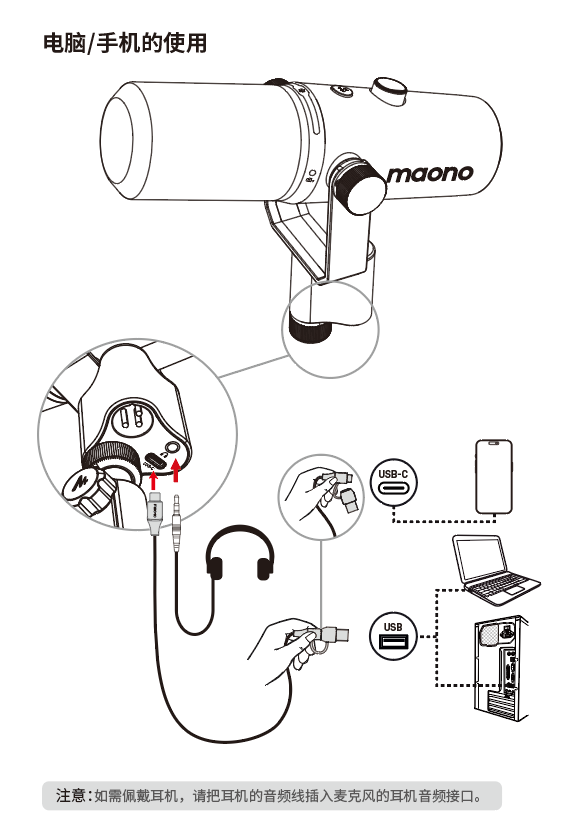
使用可传输数据的 USB A&C to USB-C 二合一数据线连接 PD500X 与电脑或手机。连接手机后打开 Maono Link;首次使用需要允许麦克风权限,拒绝权限会导致 APP 无法控制麦克风。
3.2 电脑识别的设备名称是什么?
系统输入设备中应选择 Maono PD500X Microphone。Windows 和 macOS 都应在系统声音设置中确认该设备,再到录音、直播、会议软件内逐一选择它。
3.3 Windows 需要检查哪些设置?
在“声音”或“录制设备”中选择 Maono PD500X Microphone,确认没有静音,输入级别合适;然后在目标应用的音频设置中再次选择 PD500X。系统已识别设备,不代表每个应用都已经自动切换。
3.4 macOS 需要检查哪些设置?
在“系统设置 > 声音 > 输入”中选择 Maono PD500X Microphone,并确认输入电平随讲话变化。若应用仍无声,还要在“系统设置 > 隐私与安全性 > 麦克风”中允许该应用访问麦克风。
3.5 手机 APP 没有控制反应怎么办?
确认使用的是 USB-C 数据线,并在系统权限中允许 Maono Link 使用麦克风。如果首次打开时拒绝了权限,请到手机系统的应用权限设置中重新开启,然后重新进入 APP 或重新插拔麦克风。
3.6 USB-C 或 XLR 模式需要打开 48 V 吗?
不需要。PD500X 是动圈麦克风,无论使用 USB-C 直连,还是使用 XLR 连接外置声卡,都无需开启 48 V 幻象电源。
3.7 48、96、192 kHz 应该如何选择?
直播、会议、视频和大多数播客通常选择 48 kHz,兼容性较好。若项目全链路都使用 96 或 192 kHz,也可以统一设置。关键是系统、应用和工程保持一致;更高采样率不等于人声一定更好。
3.8 电脑能识别,但录音软件没有声音怎么办?
依次检查:应用输入设备是否选择 PD500X;系统和应用是否有麦克风权限;麦克风是否静音;系统输入级别和应用轨道是否被静音;录音轨是否已启用。仍无声时,重新插拔设备、更换 USB 接口,并换一条确认支持数据传输的线缆。
4. XLR、外置声卡与内置话放
4.1 XLR 应该怎么接?
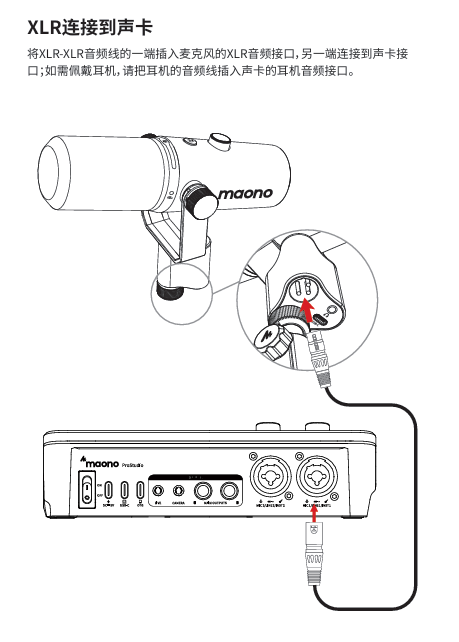
用 XLR-XLR 音频线连接 PD500X 的 XLR 输出与外置声卡的麦克风输入,再在声卡或录音软件中选择正确输入通道。耳机应接声卡耳机口,并使用声卡的直接监听功能(如果支持)。
4.2 XLR 模式下为什么本机静音键无效?
这是产品功能限制:PD500X 本机静音功能适用于 USB 场景,XLR 链路不能由本机静音。XLR 模式应在声卡、调音台或录音软件中静音。
4.3 什么时候需要打开内置话放?
当 XLR 外置声卡的前级增益不足,或需要提高麦克风输出灵敏度时,可以开启内置话放。PD500X 提供 +20 dB 和 +30 dB 两档,应从较低档开始,再用声卡前级细调。
4.4 启用内置话放前要做什么?
先把声卡输入增益、音箱和耳机监听音量调低,再确认 XLR 线和声卡麦克风输入正常,最后选择 PD500X 的话放档位并逐步调整声卡前级。PD500X 正常使用无需开启 48 V 幻象电源。
4.5 内置话放和声卡前级怎么配合?
把两者视为同一条增益链:先选择话放关闭、+20 dB 或 +30 dB,再用声卡前级做精细调整。目标是让最大正常说话声不削波并保留余量,不要同时把两个增益级都推到最大。
4.6 XLR 模式声音很小怎么办?
检查 XLR 是否接入声卡的麦克风输入而不是普通线路输入,确认话放档位是否开启,再逐步提高声卡前级。PD500X 不需要依靠 48 V 幻象电源工作。
5. 机身按键、旋钮与指示灯
5.1 如何静音?
USB 模式下短按静音键即可切换静音。红色灯常亮表示已静音,红灯熄灭表示恢复收音。XLR 模式下本机静音键不生效。
5.2 如何防止误触静音?
在 Maono Link 中开启“静音锁定”。开启后,触摸机身灯带上的静音区域不会改变状态,但仍可通过软件控制静音。
5.3 硬件旋钮默认控制什么?
旋钮默认控制麦克风增益。短按旋钮可以切换到耳机音量控制,再旋转旋钮即可调整监听响度。调整时要先确认当前处于输入增益还是耳机音量模式。
5.4 灯带亮度代表什么?
在旋钮控制模式下,灯光越亮通常代表当前调节值越高。无操作时,灯带可显示电平状态:正常、接近过载和过载。若在软件中关闭电平指示灯,灯带将不再实时显示电平信号。
5.5 如何切换 AI 降噪档位?
短按 AI 降噪键,可以循环切换原声、轻柔降噪、均衡降噪、激进降噪和自定义降噪。软件中也可以直接选择对应模式。
6. 增益、电平与静音
6.1 怎样设置正确的录音电平?
先固定麦克风方向、距离和说话音量,再用最大正常讲话或表演片段调增益,确保不削波并留出余量。不要为了让波形“顶满”而把前端增益拉满。
6.2 录音音量太低,应该先调哪里?
先确认讲话方向和距离,再提高 PD500X 输入增益。USB 模式同时检查系统和应用输入级别;XLR 模式检查声卡前级,确实不足时再使用内置话放。耳机音量只改变监听响度,不会提高录音输入电平。
6.3 录音失真、爆音或削波怎么处理?
先降低最前端的增益:PD500X 硬件/软件增益、内置话放档位或声卡前级;再略微拉开距离并避开正面吹气。降低录音轨道推子或耳机音量不能修复已经发生的前端削波。
6.4 手动增益和 AGC 有什么区别?
手动增益适合距离和说话音量稳定的场景,Maono Link 中支持 -18 dB 至 +18 dB。AGC 会自动调节输入增益,适合音量变化较大的场景,但会改变后续动态处理的工作方式。
6.5 为什么开启 AGC 后压缩器和限幅器不能用?
AGC 会持续改变输入增益,压缩器和限幅器的效果会不稳定,因此 Maono Link 会临时禁用这两项设置。需要精细控制动态时,应关闭 AGC,改用手动增益配合压缩器和限幅器。
7. 降噪、防喷、压缩、限幅与混响
7.1 PD500X 有哪些降噪模式?
机身和软件提供原声、轻柔降噪、均衡降噪、激进降噪和自定义降噪。软件自定义降噪支持 0-100 调节。建议从轻柔或均衡开始,以人声自然度为优先。
7.2 电子防喷和降噪有什么区别?
电子防喷主要降低 P/B 爆破音、T/K/H 送气音和近距离气流冲击;降噪主要处理空调、风扇、键盘等背景噪声。两者可以同时使用,但应先改善摆位和距离。
7.3 压缩器和限幅器分别做什么?
压缩器用于收窄动态范围,让大小声更均衡;限幅器用于抑制接近上限的瞬态峰值,降低削波风险。两者都不能替代正确的前端增益。
7.4 如何调整压缩器和限幅器?
一般先调外侧阈值即可;需要精细控制时进入“更多”或高级设置,调整阈值、压缩比、启动时间和释放时间。已有 FAQ 建议可从压缩阈值约 -18 dB 至 -12 dB、限幅阈值约 -6 dB 至 -3 dB 开始,再根据实际声音试听。
7.5 混响有多少种配置?
Maono Link 提供 10 级预设混响,并支持保存 3 组自定义混响配置。会议、通话和大多数播客应少用混响,以免降低清晰度;创意直播或表演场景可以适度使用。
7.6 降噪后声音不自然怎么办?
先将降噪调到轻柔或均衡,或降低自定义数值;再暂时关闭电子防喷、压缩、EQ 和混响,逐项重新开启,以定位具体影响。优先改善噪声源、距离和房间环境。
8. Maono Link 桌面端
8.1 桌面端支持哪些系统?
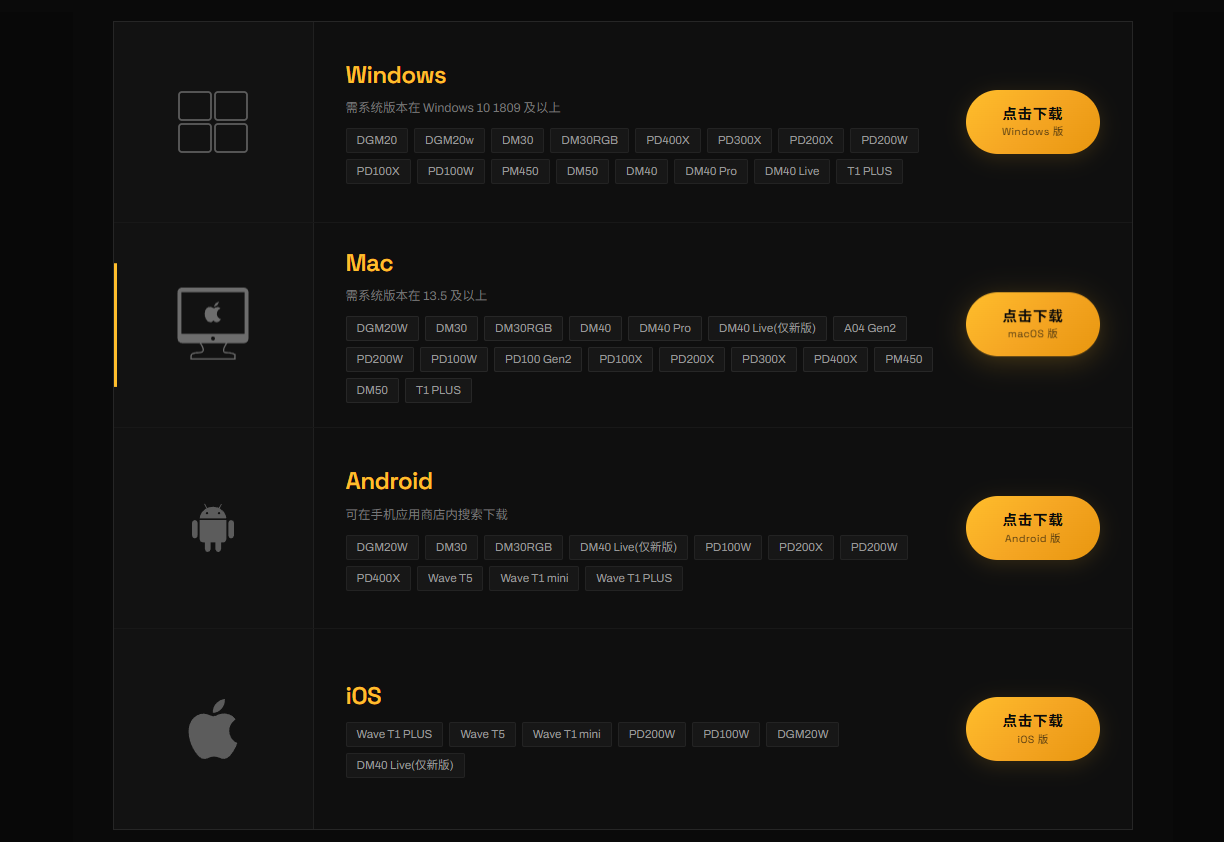
说明书标注支持 Windows 10 1809 或更高版本,以及 macOS 13.5 或更高版本。安装和使用时还应确认 PD500X 已通过 USB-C 正确识别。
8.2 桌面端有哪些预设场景?
桌面端内置原声、播客、录配音和直播四类场景。选择场景后会自动应用对应的预设音效配置。
8.3 预设音效可以直接修改吗?
不能。预设音效为只读配置;如需调整,应新建自定义音效。自定义音效可以编辑、复制、重命名、删除、导入和导出。
8.4 桌面端 EQ 可以调什么?
每个音效配置提供图形化 PEQ,包括 HPF、LPF 和 10 个 Band。可以通过拖动曲线或输入参数调整滤波器类型、频率、增益和 Q 值,并在监听中实时试听。
8.5 如何分享或备份自定义音效?
在自定义音效或 EQ 曲线上使用“导出”,即可保存配置文件;在目标设备或软件中使用“导入”恢复。导入空文件、损坏文件、错误格式或其他产品配置时,软件应拒绝并保留已有配置。
8.6 为什么软件参数和机身状态不一致?
先等待状态同步,再重新连接设备或重启 Maono Link。若仍不一致,记录软件版本、固件版本和操作步骤;不要仅凭灯光或旧界面判断当前参数。
8.7 桌面端录音的默认格式是什么?
Maono Link 桌面端录音默认采用 48 kHz / 16 bit、PCM 格式,并可直接导出到目标文件夹。这是录音文件的默认设置,不等于设备硬件只支持 48 kHz / 16 bit;设备规格仍支持 48 / 96 / 192 kHz、24 bit。
9. Maono Link 移动端
9.1 移动端支持哪些功能?
移动端支持连接授权、静音、手动增益和 AGC、预设/自定义降噪、预设/自定义混响、压缩器和限幅器、场景、耳机监听、电子防喷、电平指示灯和静音锁定。
9.2 移动端支持自定义 EQ 吗?
当前帮助文档说明移动端暂不支持自定义音效配置。需要图形化 PEQ、HPF、LPF 和多 Band 调整时,应使用电脑端 Maono Link。
9.3 手机为什么听不到手机自己的声音?
当手机开启外放时,手机声音监听会自动禁用,以避免回声、啸叫和音频回路。关闭手机外放并连接耳机后,再检查 APP 中是否勾选了手机监听音源。
9.4 APP 切到后台或重新插拔后怎么办?
返回 APP 后等待设备状态恢复;如果没有恢复,重新插拔 USB-C 并检查权限。若仍失败,关闭占用音频设备的其他 APP,再重新打开 Maono Link。
10. 耳机监听与录音
10.1 如何进行实时监听?
USB 模式下将耳机插入 PD500X 的 3.5 mm 耳机口,再通过旋钮或 Maono Link 调节耳机音量。XLR 模式下将耳机接到外置声卡,并使用声卡的直接监听或监听路由。
10.2 如何只调耳机音量,不改变录音音量?
短按硬件旋钮切换到耳机音量模式,或在 Maono Link 中调整监听输出音量。耳机音量只改变耳机响度;录音音量应调整麦克风增益、软件输入级别或声卡前级。
10.3 如何选择监听音源?
在 Maono Link 的监听输出中勾选需要的音源。PD500X 代表监听自身麦克风,手机可代表伴奏、游戏或通话声;勾选后对应音源会从耳机输出,取消勾选后不再混入。
10.4 耳机没有声音怎么办?
确认耳机插入 PD500X 的 3.5 mm 接口并插到底,短按旋钮切换到耳机音量后适度提高音量,再检查 Maono Link 的监听音源是否勾选。XLR 模式则检查耳机是否插在声卡、声卡监听路由是否打开。
10.5 录音文件在哪里?
使用 Maono Link 桌面端录音时,可在录音界面导出到目标文件夹。若在第三方录音软件中录音,文件位置由该软件的工程或导出设置决定。
11. 常见故障排查
11.1 设备完全无法识别怎么办?
按顺序检查 USB-C 数据线、电脑/手机接口、设备连接状态和系统权限;更换另一条确认可传数据的线缆和另一个 USB 接口。仅供电线无法传输音频数据。
11.2 系统有设备,但 Maono Link 找不到怎么办?
关闭可能占用麦克风的录音、会议或直播软件,重新插拔 PD500X,再启动 Maono Link。随后检查软件和固件版本是否为当前发布版本。
11.3 软件有输入电平,但录音文件没有声音怎么办?
检查录音轨是否启用、轨道是否静音、应用输入设备是否仍为 PD500X,以及录音权限和导出路径。不要只看系统电平,应在目标应用内确认实际输入通道。
11.4 声音太闷、太薄或环境声太多怎么办?
先检查顶部网罩是否正对声源、距离是否稳定,再关闭或降低过强的降噪、EQ、压缩和混响。单指向只能衰减非正前方声音,不能完全消除房间反射、桌面震动和电脑风扇声。
11.5 断连后如何恢复?
重新插拔 USB-C,等待系统重新识别;重新打开 Maono Link,并在录音、直播或会议软件中再次选择 PD500X。若使用 XLR,则检查声卡输入通道、线缆、话放档位和前级。
11.6 什么时候需要联系技术支持?
完成线缆、接口、权限、输入设备、静音、增益和监听检查后,如仍无法识别、持续无声、异常断连或出现无法解释的失真,应联系支持。建议同时提供连接方式(USB/XLR)、系统版本、Maono Link 版本、固件版本、声卡型号、复现步骤、截图和短录音样本。
12. 版本与技术支持
12.1 软件和固件升级后需要注意什么?
软件和固件升级后,界面、功能名称和状态显示可能发生变化。若设置路径与本 FAQ 不同,请以当前版本实际显示为准;如遇异常,记录软件版本、固件版本和操作系统信息。
12.2 去哪里下载软件和最新资料?
请访问 Maono 闪克官网 获取软件、固件和最新说明资料。不同地区页面可能跳转到不同站点,请以当前产品支持页面为准。
12.3 如何联系技术支持?
说明书提供的技术支持邮箱为 support@maono.com。反馈时建议附上设备型号、连接方式、操作系统、软件/固件版本、声卡型号(如有)、复现步骤、截图和录音样本。
附录:一页式快速排查顺序
- 确认麦克风顶部网罩正对声源,距离稳定。
- 确认使用的是可传输数据的 USB-C 线,或正确连接 XLR 声卡输入。
- 确认系统和目标应用都选择了
Maono PD500X Microphone。 - 确认没有静音、权限拒绝或其他应用占用设备。
- USB 监听插 PD500X 的 3.5 mm 耳机口;XLR 监听插声卡耳机口。
- 声音太小先调输入增益;声音削波先降前端增益;耳机音量不能替代输入增益。
- 先改善摆位和环境,再逐步调整降噪、防喷、压缩、限幅、EQ 和混响。
- 仍无法解决时,保留连接方式、版本号、截图和录音样本,再联系技术支持。